Página web de marketing en Wor
Word Online es una
aplicación gratuita de Microsoft que se ejecuta en internet ("la
nube"), podríamos decir que es una versión gratuita y limitada de Word, ya
que no tiene todas las funciones disponibles en el clásico Word de pago que se
instala en el ordenador.

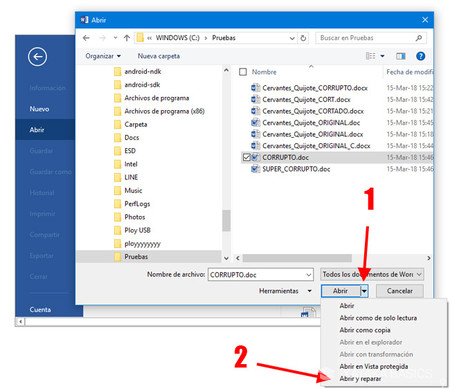
COMO RECUPERAR UN ARCHIVO DE WORD ON LINE
1. seleccione un archivo
de texto haciendo clic en el botón Seleccionar archivo
2. escriba su dirección de
correo electrónico
3. Introduzca los
caracteres de la imagen captcha
4. haga clic en Siguiente
5. espere a que se
complete la recuperación del archivo
6. descargue el archivo de
Word recuperado
CONCEPTO
DE PAGINA WEB
Una página web, o página electrónica, página digital, o ciberpágina es un documento o información electrónica capaz de contener texto, sonido, vídeo, programas, enlaces, imágenes y muchas otras cosas, adaptada para la llamada World Wide Web (WWW) y que puede ser accedida mediante un navegador web.

Qué es el marketing digital
El marketing digital (o marketing online) engloba todas aquellas acciones y estrategias publicitarias o comerciales que se ejecutan en los medios y canales de internet.
Este fenómeno viene
aplicándose desde los años 90 como una forma de trasladar las técnicas de
marketing offline al universo digital.

Crear una
página web con Word en unos minutos
1) Se abre el documento
escrito o diseñado en Microsoft Word, o se crea uno específico pensando en que
finalmente será transformado en página web.
2) Desde el menú superior
de Word, se selecciona el desplegable “Archivo” donde se muestran las
siguientes opciones:
a) “Guardar como página
Web”. Permite guardar un documento Word como página web, es decir, en formato
HTML. Esto significa que ese documento se podrá visualizar en cualquier
navegador. Microsoft Word, al seleccionar esta opción, coloca automáticamente
los tag propios del lenguaje de programación HTML, para que la información
contenida en el documenta pueda ser entendida y reproducida por los
navegadores.
b) “Vista previa de la
página Web”. Seleccionado esta opción, se abrirá automáticamente una ventana de
navegador que permitirá comprobar cómo quedaría el documento Word una vez
transformado a página web. En documentos Word sencillos, con texto, fotos y
tablas, las páginas web obtenidas se suelen visualizar prácticamente igual en
el navegador que en Microsoft Word. En cualquier caso, y antes de guardar un
documento Word como página web, resulta recomendable hacer uso de esta opción
para cerciorarse de que los resultados son los deseados.
Para comprobar que
realmente el documento se ha transformado en una página web y puede ser leído
por un navegador, se puede:
•
Buscar el archivo
guardado y comprobar que en lugar del icono del documento Word tiene el icono
de documento HTML.
•
Abrirlo desde el
programa Word, o desde una nueva ventana del navegador, y pinchar en el menú
superior “Ver” seleccionando la opción “Código fuente HTML” en el desplegable.
Utilizando esta opción, se podrá ver el cogido HTML que Microsoft Word ha insertado en el documento para transformarlo en página web.

Comentarios
Publicar un comentario